


ما هي النقاط المضمنة في التحقق من تجاوز الهوامش قبل الطباعة لمستندات PDF؟
في أعمال فحص ما قبل الطباعة، يعد فحص تجاوز صفحات مستند PDF أحد العناصر الأساسية التي يجب على كل مصنع طباعة فحصها. إن التحقق يدويًا من مستندات PDF متعددة-صفحة تلو الأخرى لا يعد عملية تستغرق وقتًا-وجهدًا كبيرًا-يستهلك الكثير من الوقت فحسب، بل إنه أيضًا عرضة للأخطاء. تستخدم العديد من مصانع الطباعة أدوات متخصصة أو مكونات إضافية للفحص، مما قد يؤدي إلى تحسين كفاءة ودقة أعمال ما قبل الطباعة بشكل كبير. تأخذ هذه المقالة وظيفة فحص ما قبل الطباعة المضمنة في Adobe Acrobat Pro DC كمثال لاستكشاف كيفية إعداد عنصر فحص تجاوز الهوامش بشكل صحيح في فحص ما قبل الطباعة.
أولاً، نفتح المستند الذي يحتاج إلى فحصه باستخدام Acrobat، ونبحث عن الزر "إنتاج الطباعة" ضمن فئة "الأدوات - الحماية والتوحيد القياسي"، ثم انقر فوقه. عند هذه النقطة، تظهر قائمة -قائمة فرعية لإنتاج الطباعة على الجانب الأيمن من البرنامج، كما هو موضح في الشكل 1.
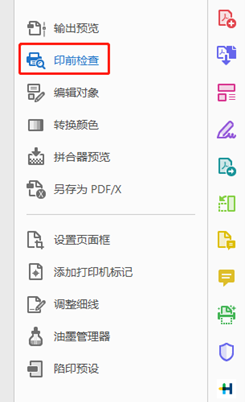
الشكل 1: القائمة الفرعية للطباعة
بعد ذلك، انقر فوق العنصر الثاني "Prepress Check" في القائمة، وسيظهر مربع الحوار Prepress Check الموضح في الشكل 2.
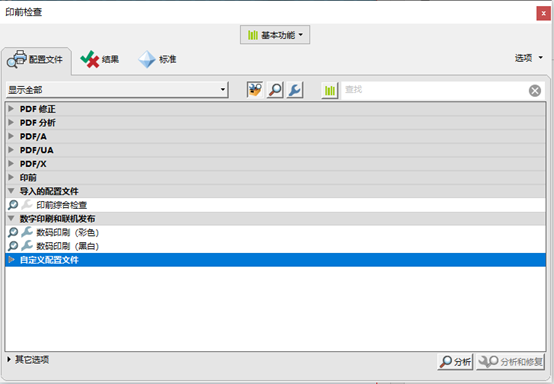
الشكل 2: مربع حوار التحقق من الضغط المسبق
تم بالفعل دمج العديد من عناصر التحقق المعدة مسبقًا في Acrobat ضمن علامة التبويب "ملفات التعريف". لم يتم تضمين عنصر التحقق من تجاوز الهوامش الذي نحتاج إلى تنفيذه، لذلك نحتاج إلى إنشاء ملف تعريف. انقر فوق الزر "خيارات" في الزاوية اليمنى العليا، وفي القائمة- المنبثقة، حدد "إنشاء ملف تعريف". سيقوم البرنامج بعد ذلك بعرض مربع الحوار تحرير ملف التعريف كما هو موضح في الشكل 3.
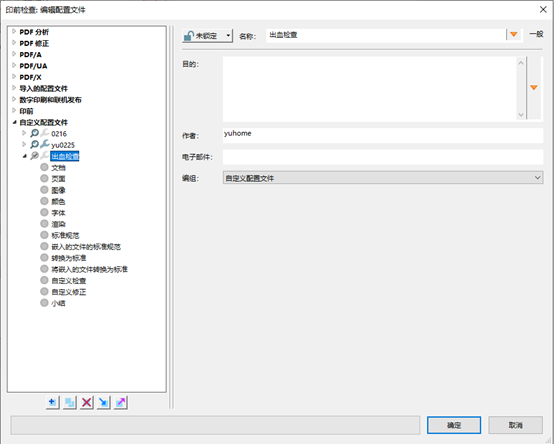
الشكل 3: تحرير مربع حوار ملف التكوين
للاستخدام المستقبلي، يمكننا تسمية ملف التكوين هذا "Bleed Check". تسرد القائمة الموجودة على اليسار عناصر فحص متعددة مثل المستند والصفحة والصورة واللون. يمكننا تكوينها واحدة تلو الأخرى حسب الحاجة، ولكن لا يتم تضمين المحتوى المتعلق بفحص تجاوز الهوامش. يمكنك استخدام عمليات الفحص المخصصة لتعيين محتوى فحص تجاوز الهوامش. انقر فوق خيار "الفحص المخصص"، وسيظهر محتوى الفحص المطابق للعناصر على اليمين، كما هو موضح في الشكل 4. على الجانب الأيمن من مربع الحوار، يتم إدراج جميع عناصر الفحص المخصصة المتاحة، ولكن محتوى فحص التسييل الذي نحتاجه ليس من بينها. عند هذه النقطة، تحتاج إلى النقر فوق علامة "+" في الدائرة الموجودة أسفل اليسار لإنشاء عنصر فحص جديد.
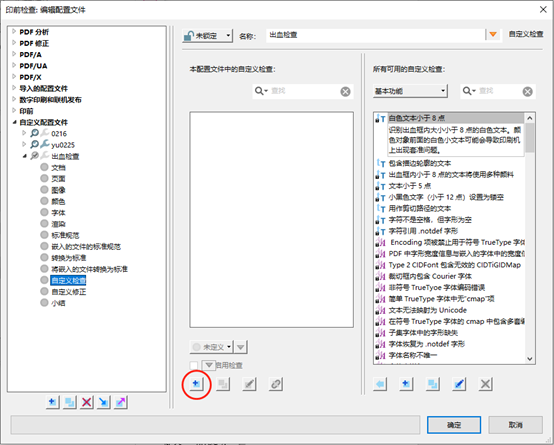
الشكل 4: مربع حوار الاختيار المخصص
بشكل عام، تتطلب معالجة ما بعد الطباعة ألا يقل حجم الهوامش عن 3 مم. لذلك، يمكننا تسمية عنصر الاختيار هذا "التسييل أقل من 3 مم". بعد ذلك، في لوحة الخصائص الموجودة على اليمين، أدخل "التسييل" مباشرة للعثور بسرعة على جميع عناصر التحقق المتعلقة بالتسييل. معنى أن لا يقل حجم التسييل عن 3 مم هو أن الحد الأدنى لإزاحة مسافة صندوق التسييل من مربع القطع في مستند PDF يجب ألا يقل عن 3 مم. لذا، نحتاج هنا إلى تحديد "الحد الأدنى لإزاحة صندوق التسييل من صندوق القطع (مم)" في لوحة الخصائص في الشكل 5 وإضافته إلى الزاوية اليمنى السفلية من مربع الحوار، ثم تحديد "أقل من" في زر التشغيل، وضبط القيمة على "3"، ويمكن تعيين هامش الخطأ المسموح به حسب الحاجة، مثل "0.1".
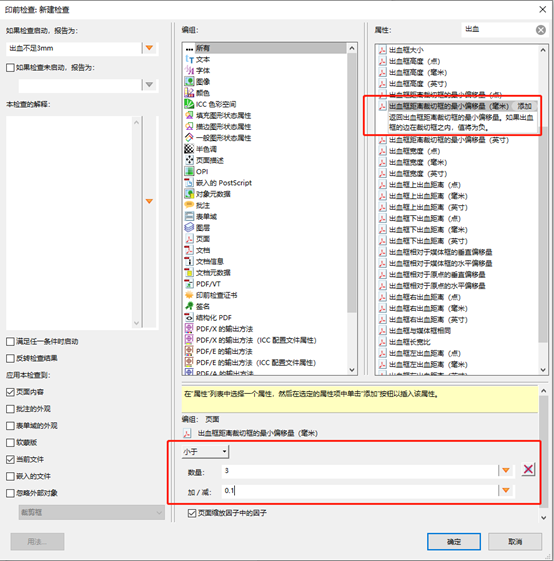
الشكل 5: مربع الحوار للتسييل أقل من 3 مم
بعد تعيين ملف تعريف فحص التسييل، نختار ملف تعريف "فحص التسييل" المخصص في مربع حوار فحص ما قبل الطباعة، ثم انقر فوق الزر "تحليل" في الجزء السفلي الأيمن لمعرفة أي صفحات مستند PDF تحتوي على إعداد تسييل أقل من 3 مم، كما هو موضح في الشكل 6.
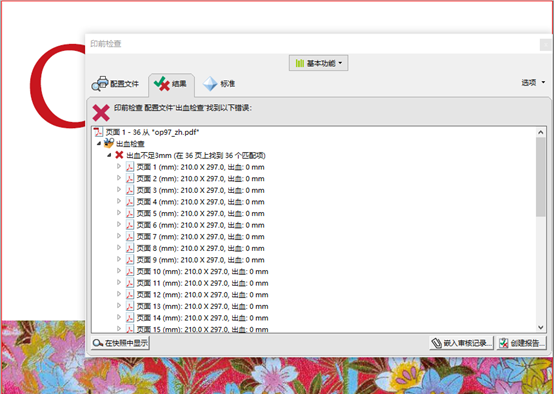
الشكل 6: نتائج الفحص لعدم كفاية النزيف الأقل من 3 مم
في الممارسة الفعلية، وجدنا أن بعض المستندات التي تم فحصها باستخدام الطريقة المذكورة أعلاه لا تظهر أي مشاكل، ولكن في الواقع إعدادات تجاوز الهوامش للمستندات غير صحيحة. وذلك لأن بعض مستندات PDF لا تحتوي على مربعات التسييل أو الاقتصاص، كما هو موضح في الشكل 7.
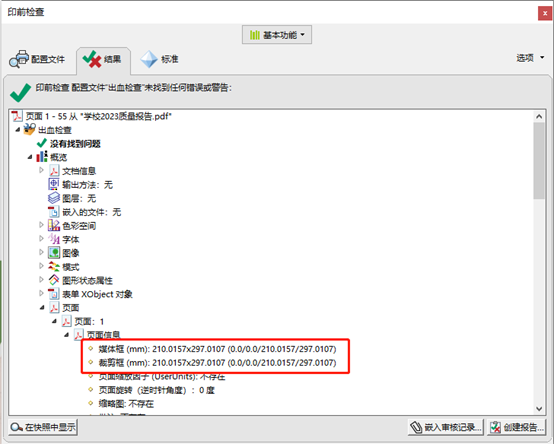
الشكل 7: المستندات التي لا تحتوي على مربعات التسييل
بالنسبة لهذه المستندات، نحتاج إلى إضافة عنصر في ملف تعريف "فحص التسييل" للتحقق من وجود مربعات التسييل، كما هو موضح في الشكل 8. وبهذه الطريقة، حتى إذا لم يكن المستند يحتوي على مجموعة مربعات التسييل، فلا يزال من الممكن التحقق منه مباشرة.
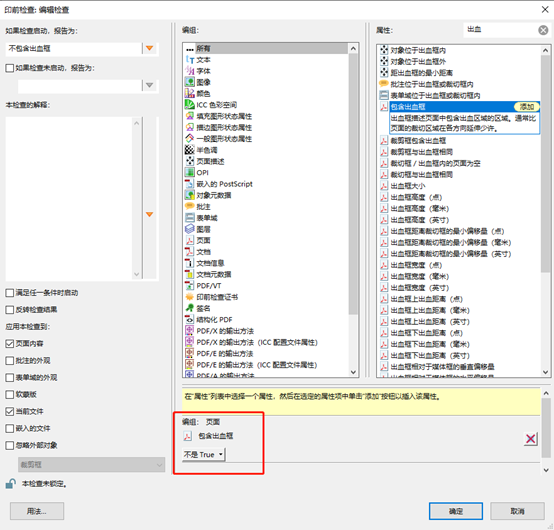
الشكل 8: إعدادات الفحص بدون مربع التسييل
أخيرًا، هناك موقف واحد يخطئ فيه العديد من المبتدئين في مرحلة ما قبل الطباعة بسهولة. يقوم المستند بتعيين التسييل بشكل صحيح، ولكن يتم وضع النص والصور الموجودة في المستند داخل مربع القطع فقط. في مثل هذا المستند، تكون المسافة بين مربع التسييل ومربع القطع صحيحة، ولكن لا يوجد نص أو صور بين مربع التسييل ومربع القطع. لا يزال هذا غير صحيح فيما يتعلق بمعالجة النشر-الصحفي.
بالنسبة لمثل هذه المستندات، نحتاج إلى إضافة عنصر في ملف تعريف "فحص التسييل" للتحقق مما إذا كان هناك أي كائنات نصية أو صورية خارج مربع القطع، كما هو موضح في الشكل 9. وبهذه الطريقة، إذا كان هناك إعداد تسييل غير صحيح في المستند، فيمكن اكتشافه.
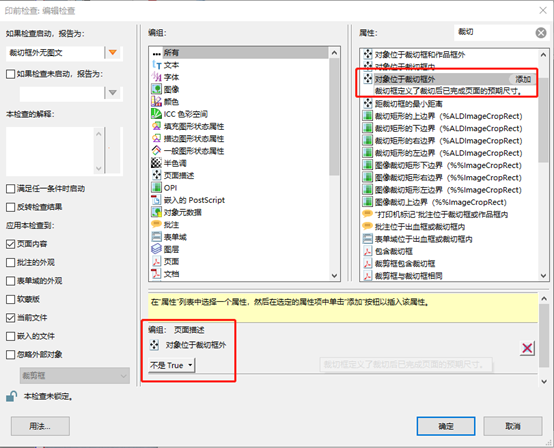
الشكل 9: قم بالضغط المسبق على التحقق من إعدادات المناطق خارج مربع القطع بدون صور أو نص
باختصار، يجب أن يتضمن ملف تعريف فحص التسييل الكامل نسبيًا على الأقل عمليات التحقق الثلاثة المذكورة أعلاه: التحقق من الحد الأدنى للإزاحة بين مربع التسييل ومربع القطع، والتحقق من وجود مربع التسييل، والتحقق من وجود أي صورة أو كائنات نصية خارج مربع القطع. يركز العديد من مشغلي ما قبل الطباعة على الفحص الأول ويميلون إلى التغاضي عن الفحصين الثاني والثالث. إذا تم إرسال مستند PDF يحتوي على مشكلات في الفحصين الثاني والثالث مباشرة للإخراج، فقد يتسبب ذلك في حدوث مشكلات كبيرة أثناء قطع ما بعد الطباعة-. من المأمول أن يتمكن الجميع من الاستفادة الكاملة من أدوات فحص ما قبل الطباعة في Acrobat لتحسين كفاءة ودقة عمليات فحص ما قبل الطباعة.