


كيفية الحصول على الرسومات المتجهة
في الرسومات المتجهة المكتملة، من الشائع مواجهة الحاجة إلى اقتصاص المتجهات.
يعد Adobe Illustrator (المشار إليه فيما يلي باسم AI) أحد برامج الرسومات المتجهة القوية. لقد تم تطويره الآن من إصدار CS6 إلى إصدار CC ويستخدم على نطاق واسع في إنشاء الخرائط المواضيعية. نناقش هنا طريقتين للحصول على الرسومات المتجهة مع AI CS6.
01 الحصول على رسومات متجهة جزئية
استخراج جزء من الخريطة "للمرجع" أو "المعالجة" لإنشاء خرائط موضوعية أخرى. على سبيل المثال، في (الشكل 1)، "لاستخراج" المحتوى الموجود داخل الصندوق الأسود في خريطة المتجهات لطاجيكستان، انقر نقرًا مزدوجًا- على أداة "الممحاة" لضبط حجم الممحاة (بشكل عام 8 نقاط). اضغط باستمرار على مفتاح Shift وارسم خطوطًا مستقيمة على طول الصندوق الأسود لتكوين إطار مستطيل كما هو موضح في (الشكل 2).
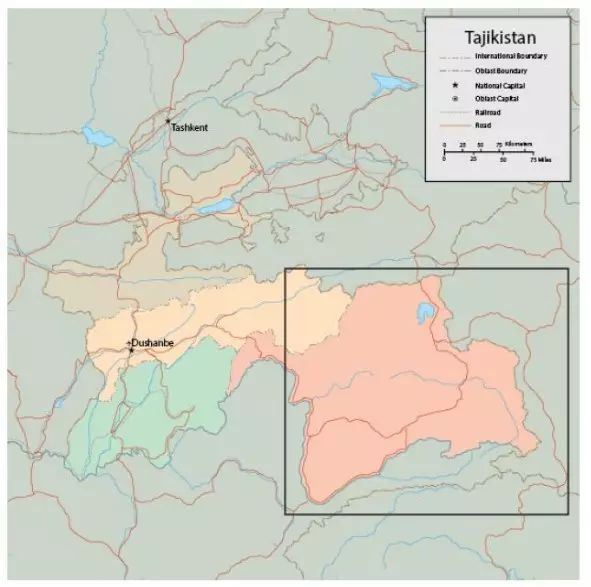
الشكل 1 "إزالة" محتوى الصندوق الأسود
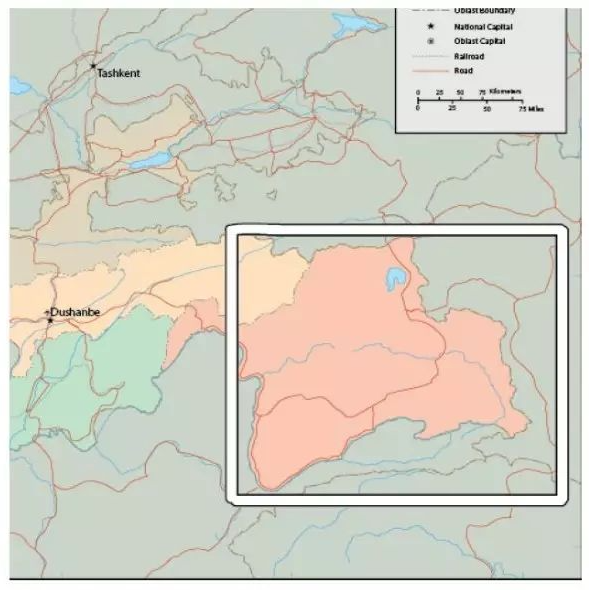
الشكل 2: ارسم صندوقًا مستطيلًا باللون الأسود
استخدم أداة "التحديد المباشر" التي تعمل بالذكاء الاصطناعي لتحديد المحتوى المطلوب، ثم انقر فوق "تحديد - معكوس" واضغط على مفتاح Del لحذف المحتوى غير الضروري (الشكل 3). على هذا الأساس، قم بتحرير خريطة المتجهات بشكل أكبر، مثل التكبير والتصغير، وإضافة التعليقات التوضيحية للاسم الجغرافي، وما إلى ذلك، كما هو موضح في (الشكل 4).
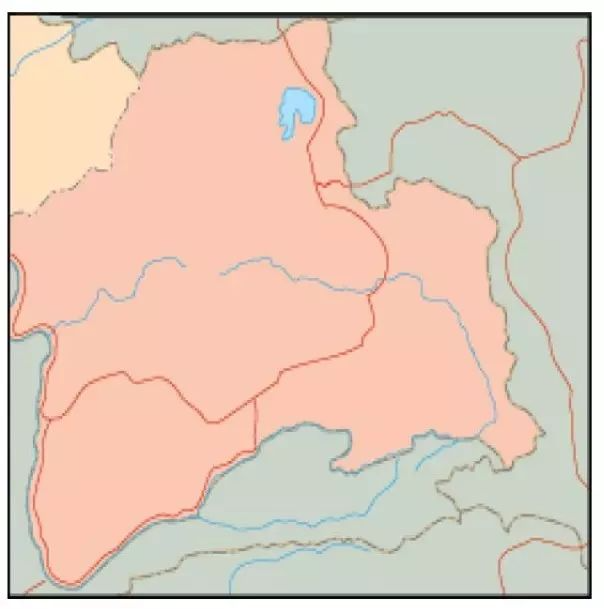
الشكل 3 قم بإزالة المحتوى غير الضروري
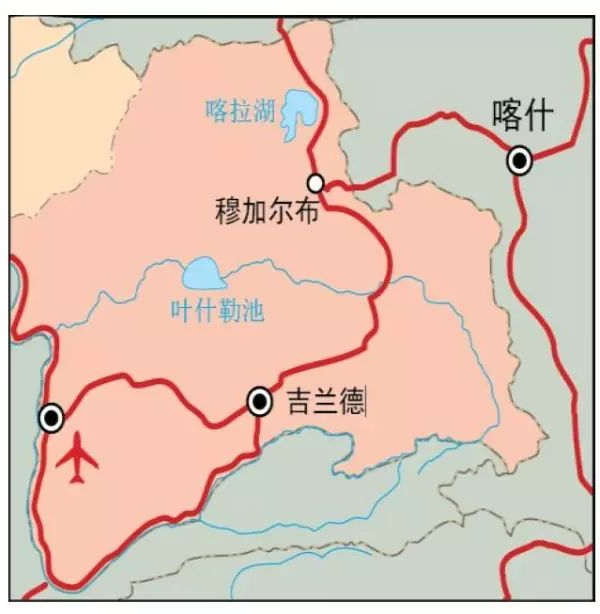 الشكل 4: مزيد من التحرير للرسومات المتجهة
التعليمات: اضغط باستمرار على مفتاح Shift أثناء سحب أداة الممحاة لرسم خطوط مستقيمة عند 0 درجة أو 45 درجة أو 90 درجة؛ اضغط باستمرار على مفتاح Alt لرسم مستطيل؛ اضغط مع الاستمرار على Shift وAlt لرسم مربع؛ كل هذه الإجراءات تمحو المحتوى الموجود في المنطقة المحددة. لن يتم مسح النص الذي لم يتم تحويله إلى منحنيات داخل المنطقة، ولن تتأثر الطبقات المقفلة أو المخفية.
إذا لم يتم تحديد أي كائنات، فيمكن لأداة الممحاة مسح الكائنات الموجودة في طبقات مختلفة. عند تحديد كائن، فإنه يمحو الكائن المحدد فقط ولا يؤثر على الكائنات الأخرى. بالنسبة للمناطق المتجهة غير المنتظمة، يمكنك استخدام أداة القلم الرصاص أو القلم لرسم مسار حول المنطقة المحددة، ثم استخدام أداة الممحاة للمسح على طول المسار. بالإضافة إلى ذلك، بعد مسح المناطق غير المنتظمة باستخدام أداة Eraser، يمكنك استخدام أداة Lasso لتحديد المنطقة، ثم استخدام التحديد العكسي لحذف المحتوى غير المرغوب فيه والحصول على الأشكال المتجهة المطلوبة.
بالنسبة للكائنات المجمعة، يمكنك استخدام أداة القلم لرسم مسار، ثم استخدام وظيفة "Subtract" في لوحة Pathfinder لقص الأشكال المتجهة الناتجة وأخيرًا فك تجميعها.
استخدم أقنعة القطع للحصول على أشكال متجهة جزئية: أولاً، قم بتجميع الرسومات المتجهة، ثم قم بإنشاء قناع قطع. يجب أن يكون القناع والرسومات المتجهة على نفس الطبقة.
02 تتبع الصور
بالنسبة للصور النقطية البسيطة التي يتم إنشاؤها بواسطة برامج Office (مثل Office) أو برامج معالجة الصور (مثل Photoshop)، يمكنك نسخ الصورة مباشرة ولصقها في الذكاء الاصطناعي لتتبع الصور. حدد الكائن، وانقر فوق "تتبع الصورة" في لوحة التحكم، ثم انقر فوق الزر "توسيع". سيتم بعد ذلك تحويل الصورة إلى رسم متجه كما هو موضح في (الشكل 5). هذا هو تأثير التتبع AI للقصاصات الفنية من Office Word 2013. لمزيد من تحرير الرسم المتجه الموسع، يجب عليك أيضًا "فك تجميع" الكائنات.
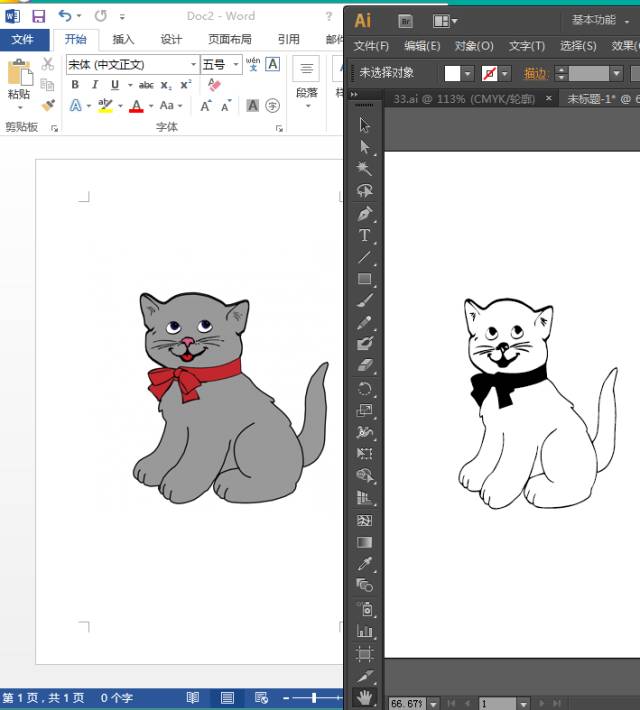
الشكل 5: تحويل الصورة إلى رسم متجه
بالنسبة للصور الباهتة أو المعقدة نسبيًا والتي لا يمكن تتبعها تلقائيًا، يمكن استخدام طريقة التتبع اليدوية. ضع الصورة في طبقة مقفلة واضبط العتامة (بشكل عام 50%) كما هو موضح في (الشكل 6). قم بإنشاء طبقة جديدة، واختر عرض الحد المناسب واللون بناءً على الصورة، واستخدم أداة القلم أو القلم الرصاص للتتبع على طول محيط الصورة لتشكيل مخطط تفصيلي تقريبي. ثم قم بالتكبير لمزيد من "تحسين" التفاصيل في مناطق محددة، كما هو موضح في (الشكل 7)، والذي يوضح التأثير بعد التتبع والتحرير.
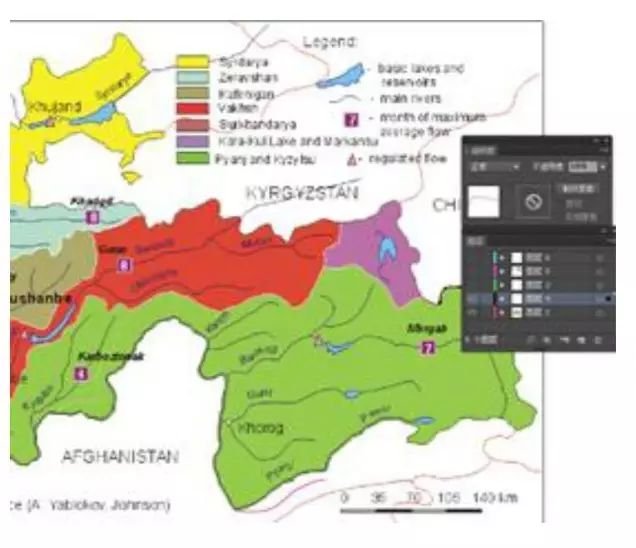
图6 调节图像不透明度
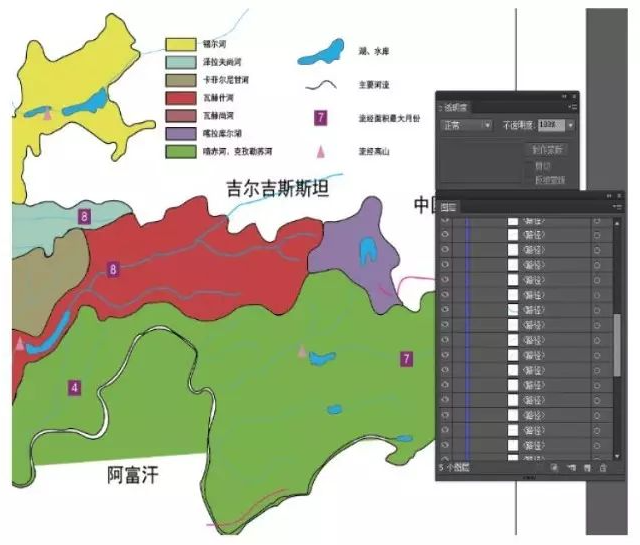
الشكل 7: تأثير الصورة المعدلة