


هذين التطبيقين البرمجيين جيدان؛ لا يمثل التحويل بين أربعة-ألوان ألوان وألوان موضعية مشكلة!
الطباعة الرقمية والطباعة التقليدية يكملان بعضهما البعض. يجب أن يكون الملف الإلكتروني نفسه مناسبًا لكل من الطباعة التقليدية والطباعة الرقمية. ومع ذلك، بالنسبة للألوان الموضعية، نظرًا للاختلافات في عمليات الطباعة والمعدات، تتطلب المطابع التقليدية ملفات إلكترونية مع لوحات ألوان تركيزية مخصصة، ويتم استخدام تخطيط اللوحة مع أحبار الألوان الموضعية للطباعة. يمكن لمعظم الطابعات الرقمية الملونة الطباعة بأربعة ألوان فقط؛ فحتى بعض الأجهزة-المتطورة التي يمكنها طباعة الألوان الموضعية لا تحتوي إلا على عدد قليل من الأحبار المخصصة. لذلك، تحتاج الملفات الإلكترونية إلى تحويل الألوان الموضعية إلى أربعة-ألوان لمحاكاة الطباعة. وبالتالي، تتطلب الملفات الإلكترونية التي تحتوي على ألوان موضعية معالجة خاصة قبل أن يتم استخدامها مع طريقة الطباعة المقابلة.
أدناه، بالنسبة لمستندات PDF الإلكترونية شائعة الاستخدام في الطباعة، يستخدم المؤلف Acrobat DC والمكون الإضافي Enfocus PitStop لتقديم أمثلة حول كيفية تحويل ملفات PDF بسهولة وسرعة بين أربعة-ألوان وألوان تركيز بدون الملفات الأصلية.
01 لون موضعي إلى أربعة ألوان-(للطباعة الرقمية)
الحالة الأولى: يحتوي الملف الإلكتروني على لوحة ألوان تركيز منفصلة وتكون معاينة الألوان صحيحة، كما هو موضح في الشكل 1. يمكن استخدام Acrobat DC أو ملحق Enfocus PitStop أو RIP لتحويل الألوان الموضعية إلى أربعة ألوان-. كما هو موضح في الشكل 2، يتم إجراء تحويل Acrobat DC عن طريق تحديد "Print Production" ← "Convert Colors" ← "Ink Manager"؛ يوضح الشكل 3 تحويل البرنامج المساعد Enfocus PitStop، والذي يتم عن طريق تحديد "التغييرات العامة" ← "قياسي" ← "اللون" ← "تحويل الألوان الموضعية إلى CMYK".
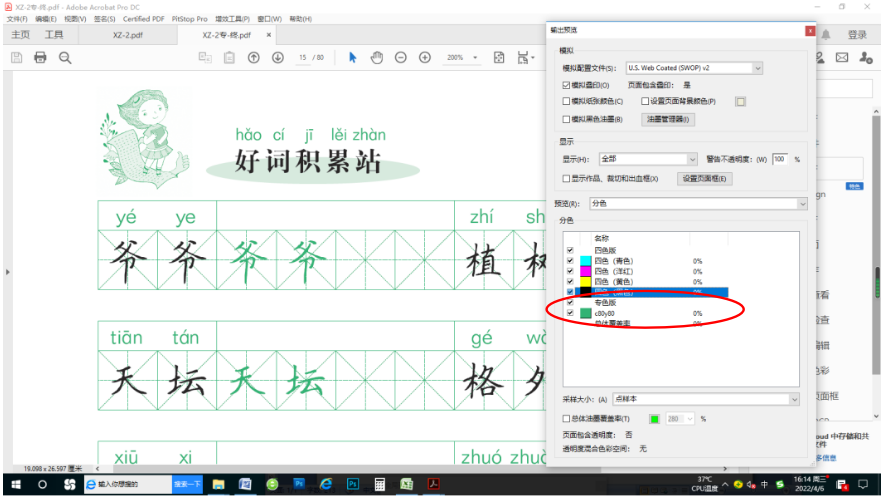
الشكل 1 يحتوي الملف الإلكتروني على لوحة ألوان تركيزية منفصلة
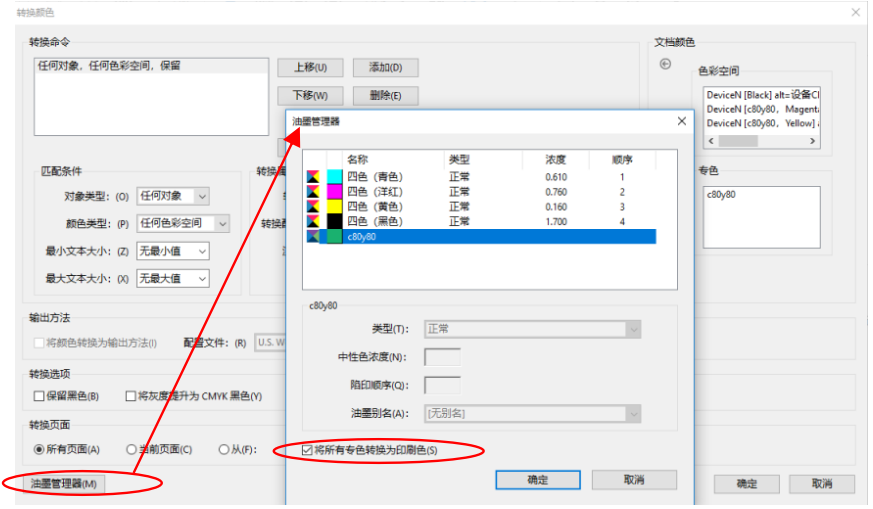
الشكل 2: تحويل Acrobat DC
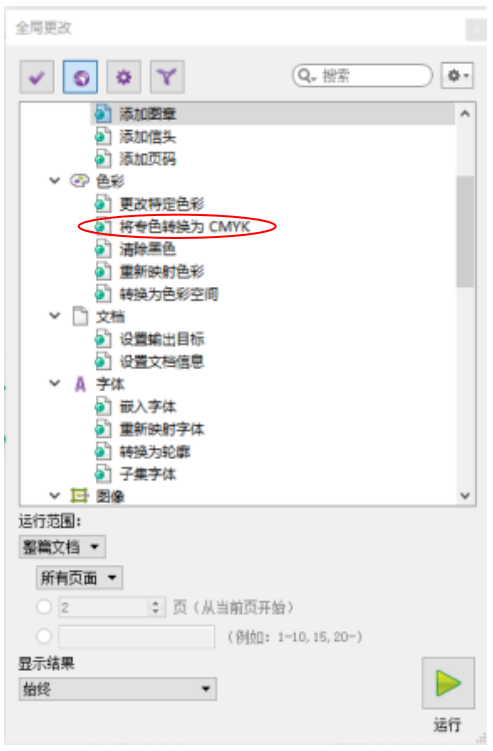
الشكل 3: تحويل البرنامج المساعد Enfocus PitStop
السيناريو الثاني: أن يكون الملف الإلكتروني بلونين هما اللون الأسود الواحد. هذه هي الطريقة الشائعة المستخدمة في الطباعة التقليدية لفرض الألوان الموضعية قبل الطباعة، ومعالجة لوحة اللون المفردة باعتبارها لوحة الألوان الموضعية للتركيب. عند هذه النقطة، يجب تحويل لوحة اللون الواحد إلى الألوان الأربعة المطلوبة، بينما تبقى اللوحة السوداء دون تغيير، كما هو موضح في الشكل 4.
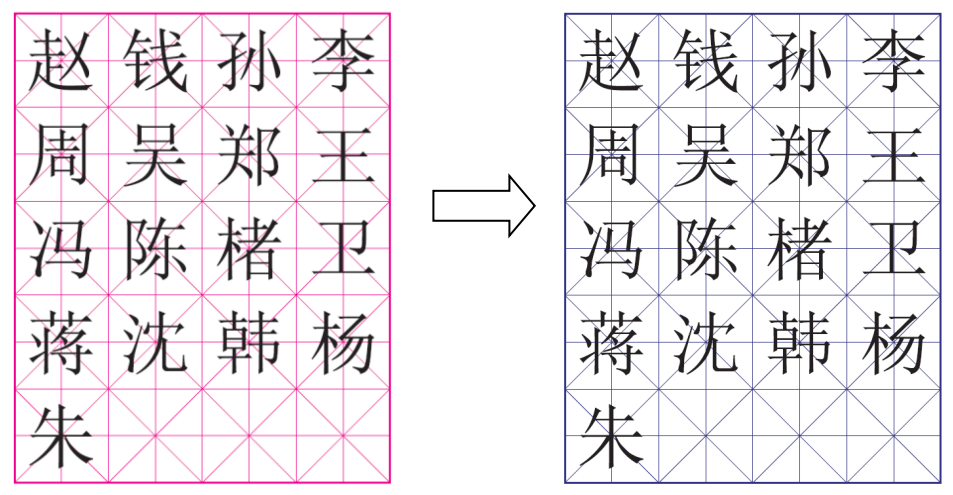
الشكل 4: تحويل نسخة أحادية اللون إلى أربعة ألوان، مع الحفاظ على اللوحة السوداء دون تغيير
(1) يحتوي مستند PDF على نص ورسومات فقط. لتغيير الركيزة من M100 إلى C100 M100 Y15 مع الحفاظ على النص الأسود دون تغيير، باستخدام البرنامج المساعد Enfocus PitStop كمثال، افتح "Global Change" الخاص بالمكون الإضافي، وحدد "Color" ← "Change محددة اللون"، وقم بتغيير قيمة اللون في "Remap" إلى قيمة اللون الأصلية M100، وقم بتغيير قيمة اللون في "To" إلى قيمة اللون المطلوبة C100 M100 Y15، ثم انقر فوق "تشغيل". تظهر العملية في الشكل 5.
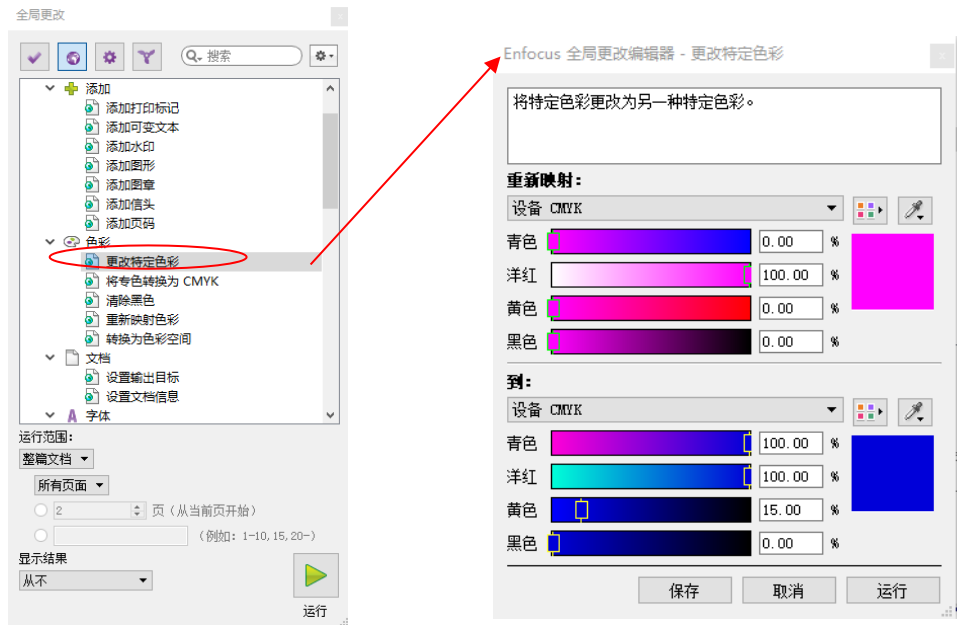
الشكل 5: عملية تشغيل البرنامج المساعد Enfocus PitStop
(2) تحتوي مستندات PDF على نصوص ورسومات وصور. لا يمكن تغيير ألوان الصور عن طريق تحديد قيم الألوان مباشرة؛ يجب عليك أولاً تعريف قناة أحادية اللون كلون تركيز، ثم تعيين قيم لون للون التركيز، وأخيرًا تحويل اللون الموضعي إلى CMYK. إذا كنت تريد تحويل لوحة قناة C واحدة- إلى لوحة ألوان تركيز C50 M100 C50، فسيظل النص الأسود بدون تغيير. فيما يلي خطوات تشغيل البرنامج المساعد Enfocus PitStop.
الخطوة 1: افتح "التغييرات العامة" في البرنامج الإضافي Enfocus PitStop، وانقر فوق "إعادة تعيين الألوان" ضمن "الألوان"، كما هو موضح في الشكل 6.
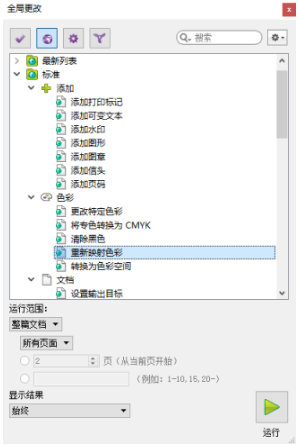
الشكل 6: مخطط الخطوة الأولى
الخطوة الثانية: في لوحة Remap، حدد "Channel"، واختر اللون الأحادي المقابل "Cyan"، ثم في الحقل "a:" أدناه، حدد بقعة اللون المراد تعيينها، وانقر فوق "Pick Color"، كما هو موضح في الشكل 7.
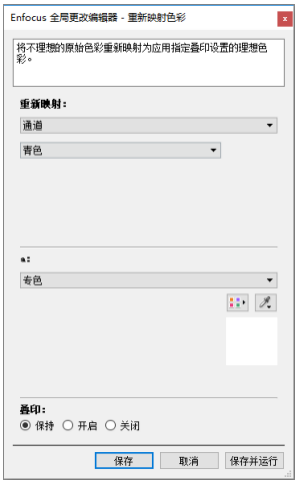
الشكل 7: مخطط الخطوة الثانية
الخطوة الثالثة: في لوحة "Spot Color Picker"، يمكنك تحديد ألوان مكتبة الألوان الموضعية من "Standard".
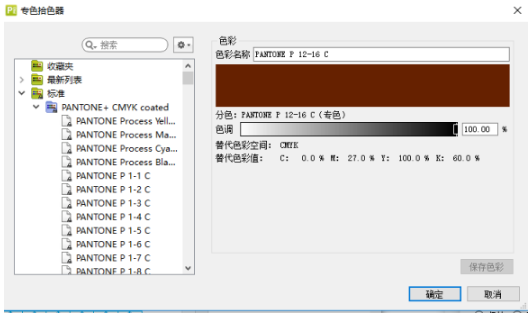
الشكل 8: مخطط الخطوة الثالثة
الخطوة الرابعة: إذا لم يكن لونًا موضعيًا قياسيًا من مكتبة الألوان، فيمكنك أيضًا تخصيص قيمة اللون "محليًا" باستخدام الخيار "جديد" في اللوحة لتحديد قيمة اللون الموضعي المطلوبة في CMYK.
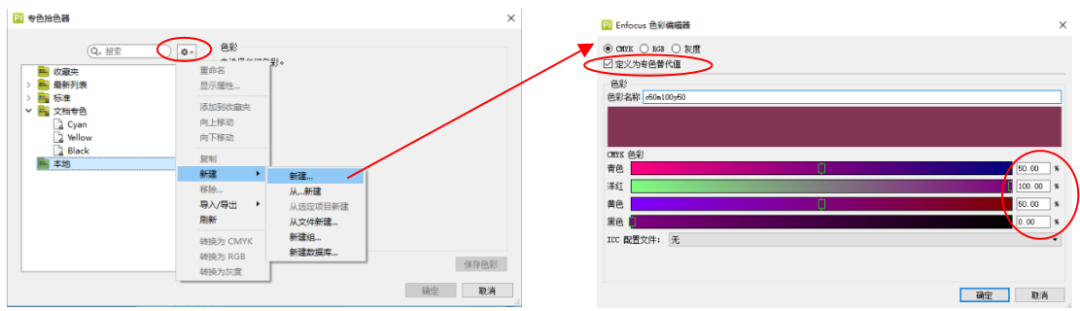
الشكل 9: مخطط الخطوة الرابعة
الخطوة الخامسة: بمجرد التحديد، ارجع إلى لوحة "إعادة تعيين الألوان"، وسوف يتغير لون التركيز إلى اللون المطلوب.
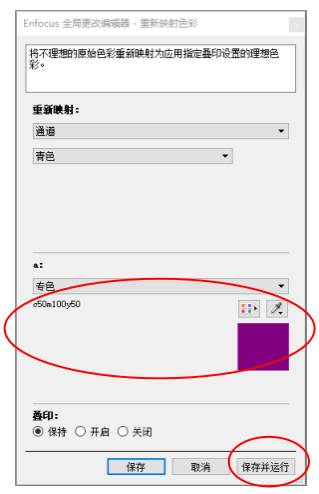
الشكل 10: مخطط الخطوة الخامسة
الخطوة السادسة: بعد "الحفظ والتشغيل"، يتم تحويل محتوى القناة C إلى إصدار ألوان التركيز، حيث يتوافق C100 مع C50 M100 C50.
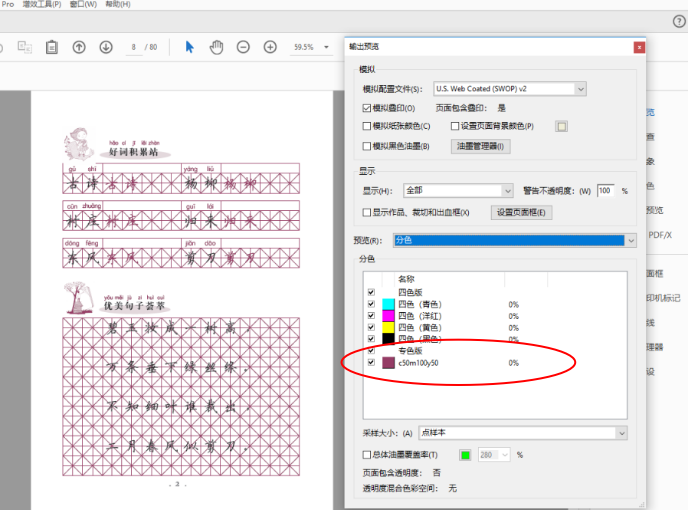
الشكل 11: الخطوة 6 رسم تخطيطي
الخطوة 7: بعد ذلك استخدم Acrobat DC، أو البرنامج الإضافي Enfocus PitStop، أو RIP لتحويل اللون الموضعي إلى قيم CMYK المقابلة، كما هو موضح أعلاه في "الموقف الأول".
02 تحويل CMYK إلى لون موضعي (للطباعة التقليدية)
تقوم بعض الملفات الإلكترونية بإنشاء قيم CMYK مباشرة للألوان الموضعية، بدون لوحة ألوان تركيز منفصلة. يعد هذا مناسبًا للطباعة الرقمية ولكن لا يمكن استخدامه للطباعة بالألوان الموضعية في الطباعة التقليدية. نحن بحاجة إلى استخراج اللون الموضعي من لوحات CMYK وجعلها لوحة ألوان تركيز منفصلة لمرحلة ما قبل الطباعة، لتلبية متطلبات الطباعة التقليدية.
(1) تتضمن لوحة الألوان الموضعية رسومات أو نصوص فقط، وليس صورًا. كما هو موضح في الشكل 12، الخلفية الأرجوانية المزرقة- هي لون موضعي، والأحرف الثلاثة "Notebook" هي ألوان موضعية.

الشكل 12 تحتوي لوحة الألوان الموضعية على رسومات أو نص فقط
الخطوة 1: قم أولاً بقياس قيم ألوان الخلفية والنص. افتح أداة "PitStop Check" ← "Eyedropper"، واستخدم القطارة للنقر على الخلفية والنص، وقياس قيم الألوان بشكل منفصل: قيمة لون الخلفية هي C85 M100، وقيمة لون النص هي C20 M50 Y100، كما هو موضح في الشكل 13.
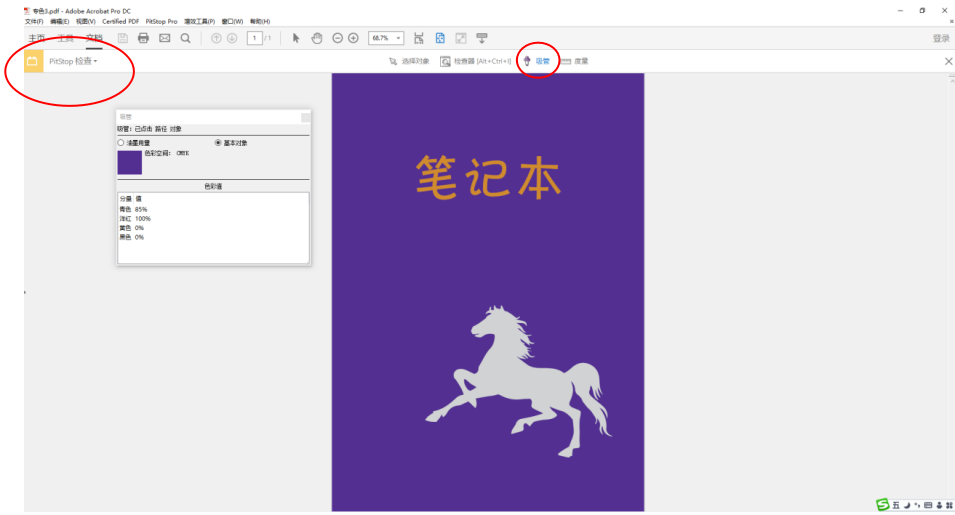
الشكل 13: مخطط الخطوة الأولى
الخطوة الثانية: افتح "التغيير الشامل" في PitStop ← "قياسي" ← "اللون" ← "تغيير ألوان محددة"، ثم انقر نقرًا مزدوجًا- لإظهار مربع الحوار، كما هو موضح في الشكل 14.
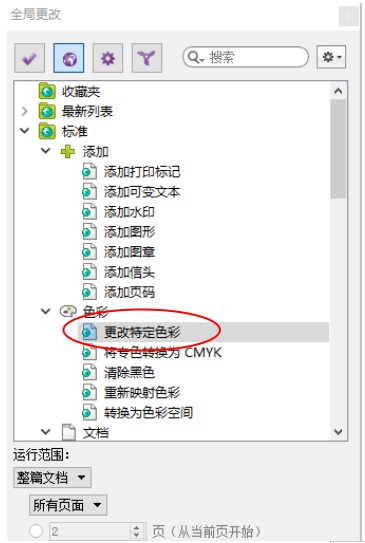
الشكل 14: مخطط الخطوة الثانية
الخطوة الثالثة: قم بملء قيمة اللون الأساسي في "Remap"، ثم حدد أولاً "Library Color" في "To:"، ثم انقر فوق منتقي الألوان الموضعية الموجود على اليمين لتحديد اللون الموضعي. بعد التحديد والنقر فوق "موافق" على التوالي، سيتغير لون المكتبة في "Remap" إلى اللون الموضعي بنفس القيمة. بعد "الحفظ والتشغيل"، يصبح اللون الأساسي هو إصدار اللون الموضعي، كما هو موضح في الشكل 15.
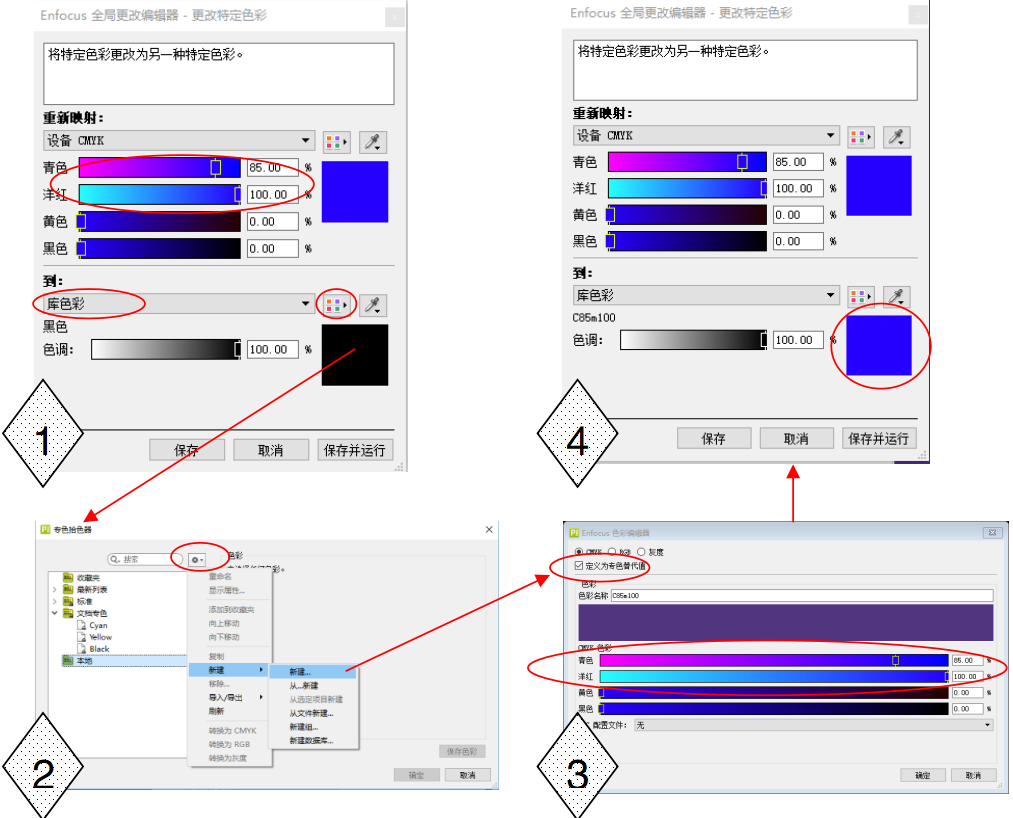
الشكل 15: مخطط الخطوة الثالثة
الخطوة الرابعة: يتم تعديل لوحة الألوان الموضعية للنص بنفس الطريقة كما في الخطوة الثالثة. باستخدام "معاينة الإخراج"، يمكنك أن ترى أن الخلفية والنص يصبحان لوحتين منفصلتين للألوان الموضعية، كما هو موضح في الشكل 16.
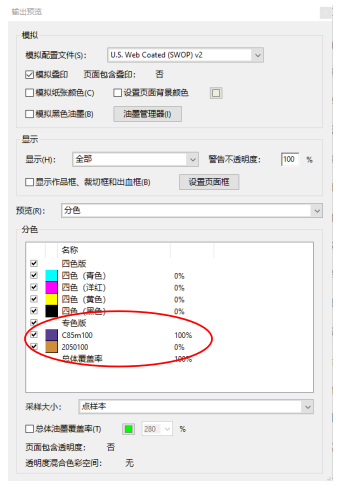
الشكل 16: مخطط الخطوة الرابعة
(2) يحتوي الملف الإلكتروني المطلوب تحويله إلى لوحة ألوان موضعية على صور. كما هو موضح في الشكل 17، من الضروري تحويل ملف بأربعة ألوان- إلى "Spot Black". يتكون الملف الأصلي من صفائح C وY وK، مع أن أعمق المناطق في الصفائح C وY هي C50 Y90.
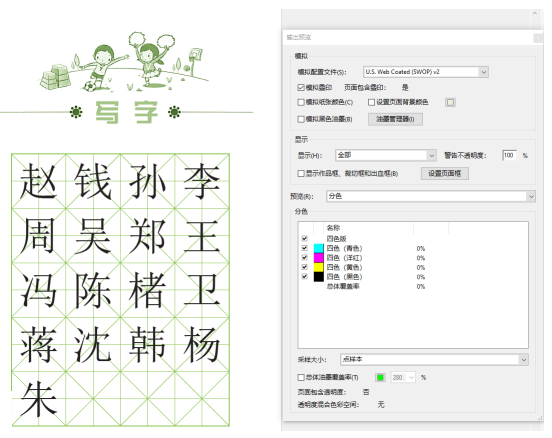
الشكل 17: يتضمن إصدار الألوان الموضعية صورًا
الخطوة 1: من الضروري تغيير ألوان السلسلة مثل C50 Y90 لتركيز الألوان. افتح نقطة التوقف "Global Change" ← "المعايير" ← "Prepress" ← "Apply Color Curve"، كما هو موضح في الشكل 18.
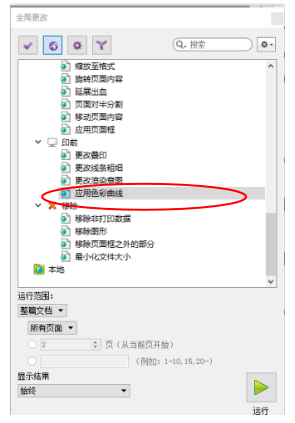
الشكل 18: مخطط الخطوة الأولى
الخطوة الثانية: احتفظ بلون قناة واحدة فقط، إما C أو Y، وقم بتغيير الجزء الأعمق من لون القناة المحتجزة إلى اللون الصلب. تختلف الألوان الأخرى في القناة بشكل متناسب. (على سبيل المثال، قم بإزالة اللون من القناة C واحتفظ بالقناة Y.) بعد ضبط المنحنى، قم بـ "حفظ وتشغيل". يصبح الملف الشكل 19.
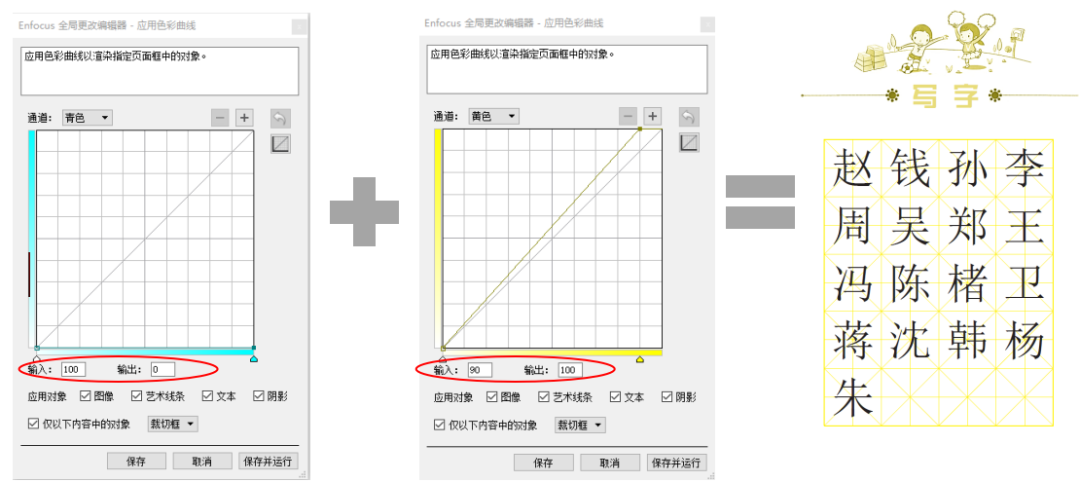
الشكل 19: مخطط الخطوة الثانية
الخطوة الثالثة: تحديد القناة المفردة المحتجزة كلوحة ألوان تركيزية وتعيين قيمة لون. يتم تعريف قناة Y التي تم الاحتفاظ بها من الخطوة الثانية على أنها لون تركيز ويتم تعيين قيمة اللون C50Y90، وبالتالي يتم التحويل إلى الشكل 20.
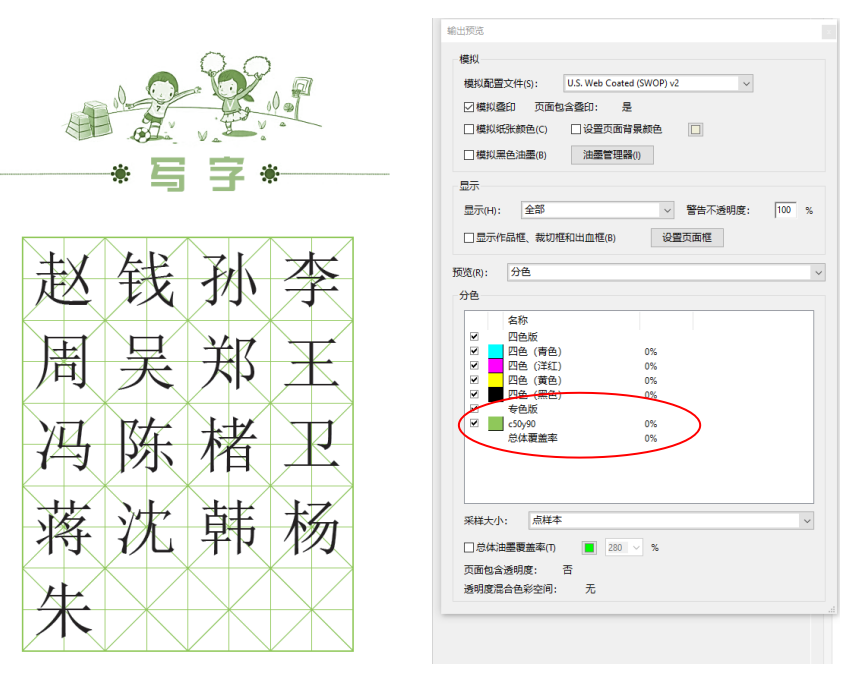
الشكل 20: مخطط الخطوة الثالثة